
Apuntes y cursos para estudiantes
3 agosto, 2015 a las 10:00
Windows 10 ya está aquí. El nuevo sistema operativo de Microsoft llegó a los usuarios el pasado día 29 de julio, aunque no sin críticas, especialmente dentro del ámbito de la privacidad. Muchos usuarios se quejan porque el nuevo sistema operativo de Microsoft pide demasiados permisos para acceder a información del usuario que, posteriormente, comparte con Microsoft con diferentes fines. Aunque por defecto la privacidad del usuario es prácticamente cero, es posible elegir todo lo que queremos que se comparta para evitar que la compañía pueda saber todo sobre nosotros.
En este artículo os vamos a enseñar cómo configurar correctamente nuestro Windows 10, tanto durante la instalación como después de ella, para evitar que cierta información privada pueda llegar a almacenarse en los servidores de Microsoft.
Lo primero de todo es evitar utilizar la configuración rápida. Durante el proceso de instalación debemos pulsar sobre “Personalizar configuración” y accederemos a una serie de ajustes avanzados especialmente relacionados con la privacidad:
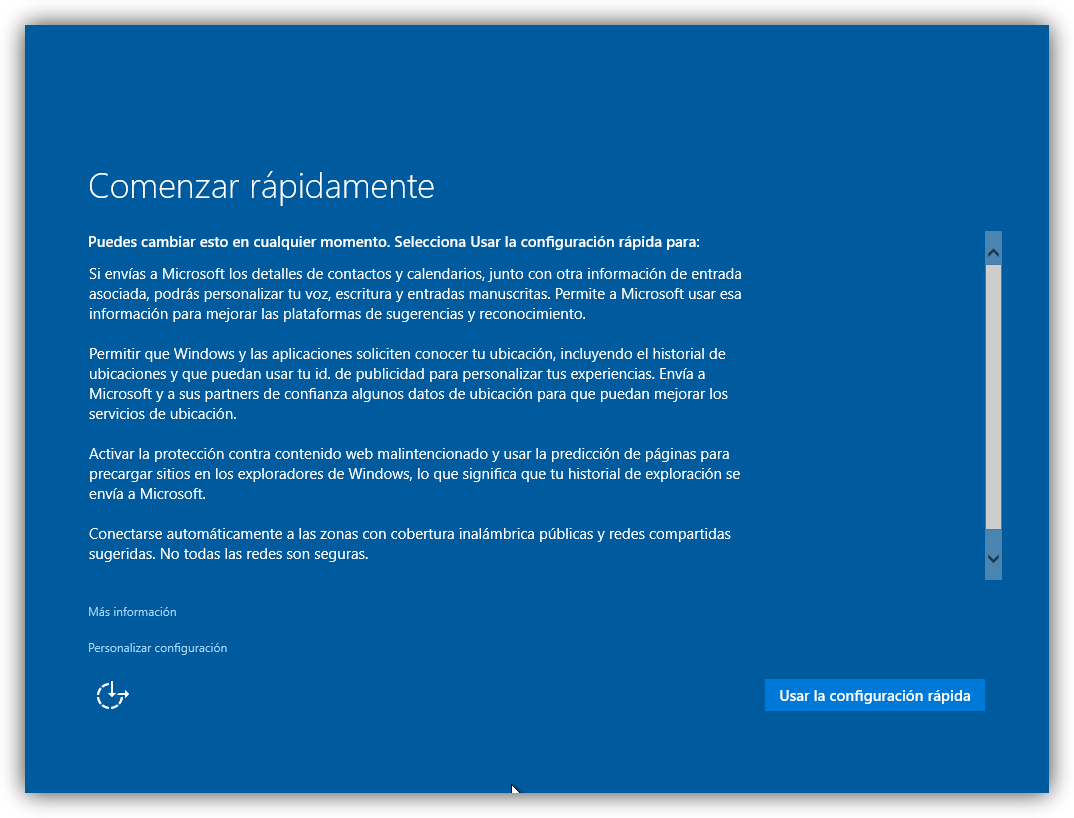
Las configuraciones que podemos modificar en este asistente son:
A continuación veremos dos pantallas similares a las siguientes donde el asistente de instalación del sistema operativo nos pregunta por lo que queremos y no queremos permitir.

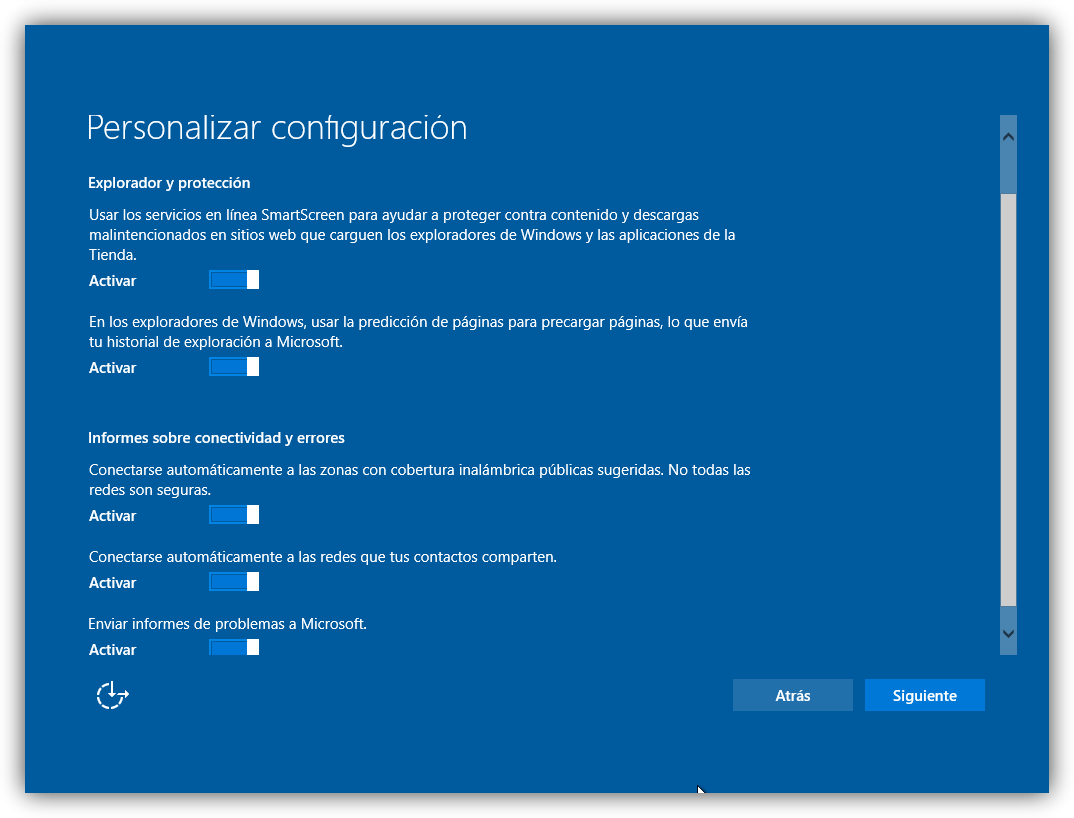
Lo mejor es desactivar todos los interruptores. De esta manera evitaremos que nuestro sistema envíe cualquier tipo de información privada a los servidores y comparta con los demás otro tipo de datos privados.
También es recomendable utilizar una cuenta local en vez de vincular nuestro usuario con nuestra cuenta de Microsoft, ya que de esa manera evitaremos que se envíe información sobre el perfil y las configuraciones a los servidores de la compañía.
Una vez instalado el sistema operativo podemos llevar a cabo otra serie de configuraciones que mejorarán nuestra privacidad considerablemente.
La mayoría de estas opciones se encuentran en Inicio > Configuración > Privacidad.
De la pestaña “General” debemos desmarcar las 3 primeras opciones.
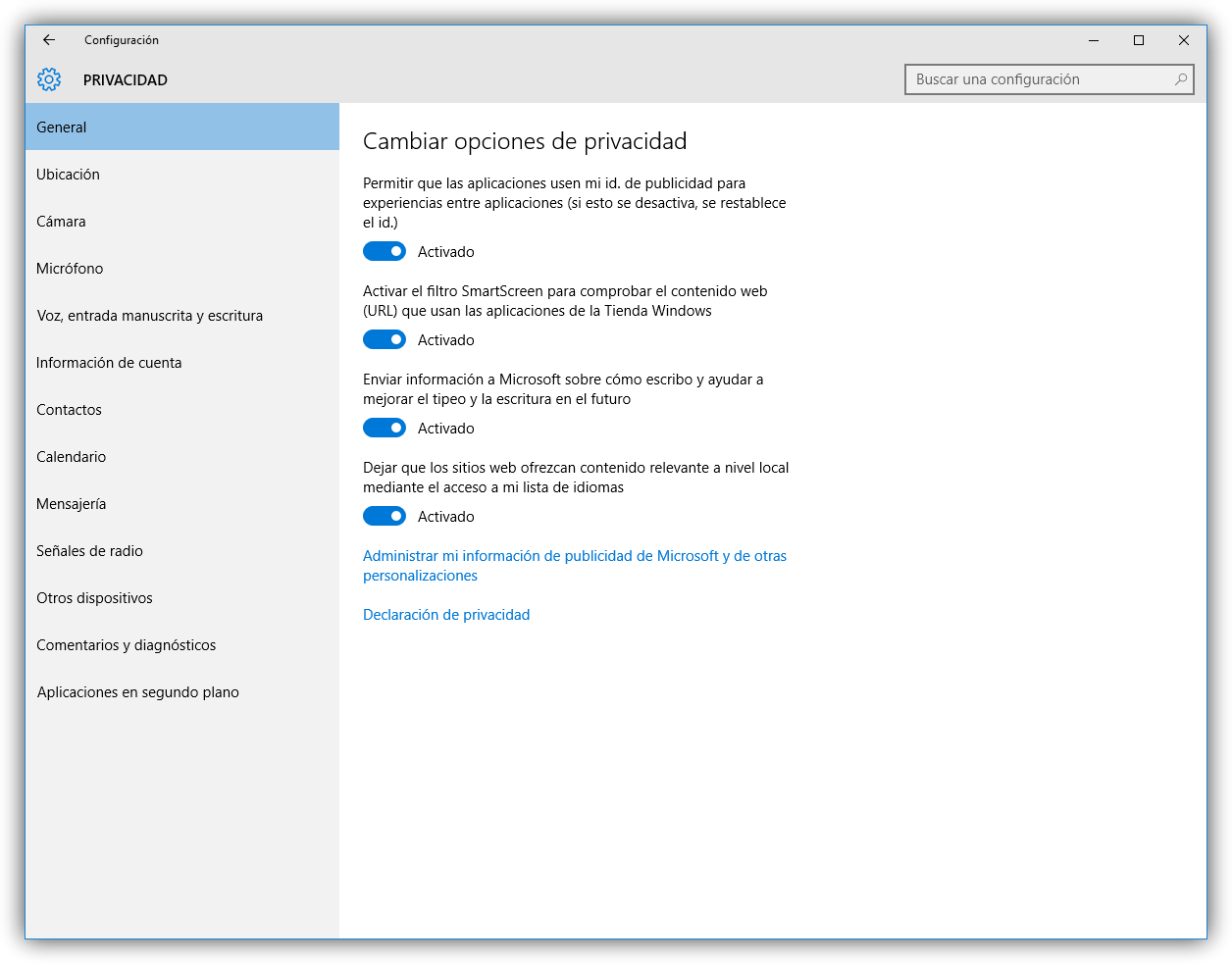
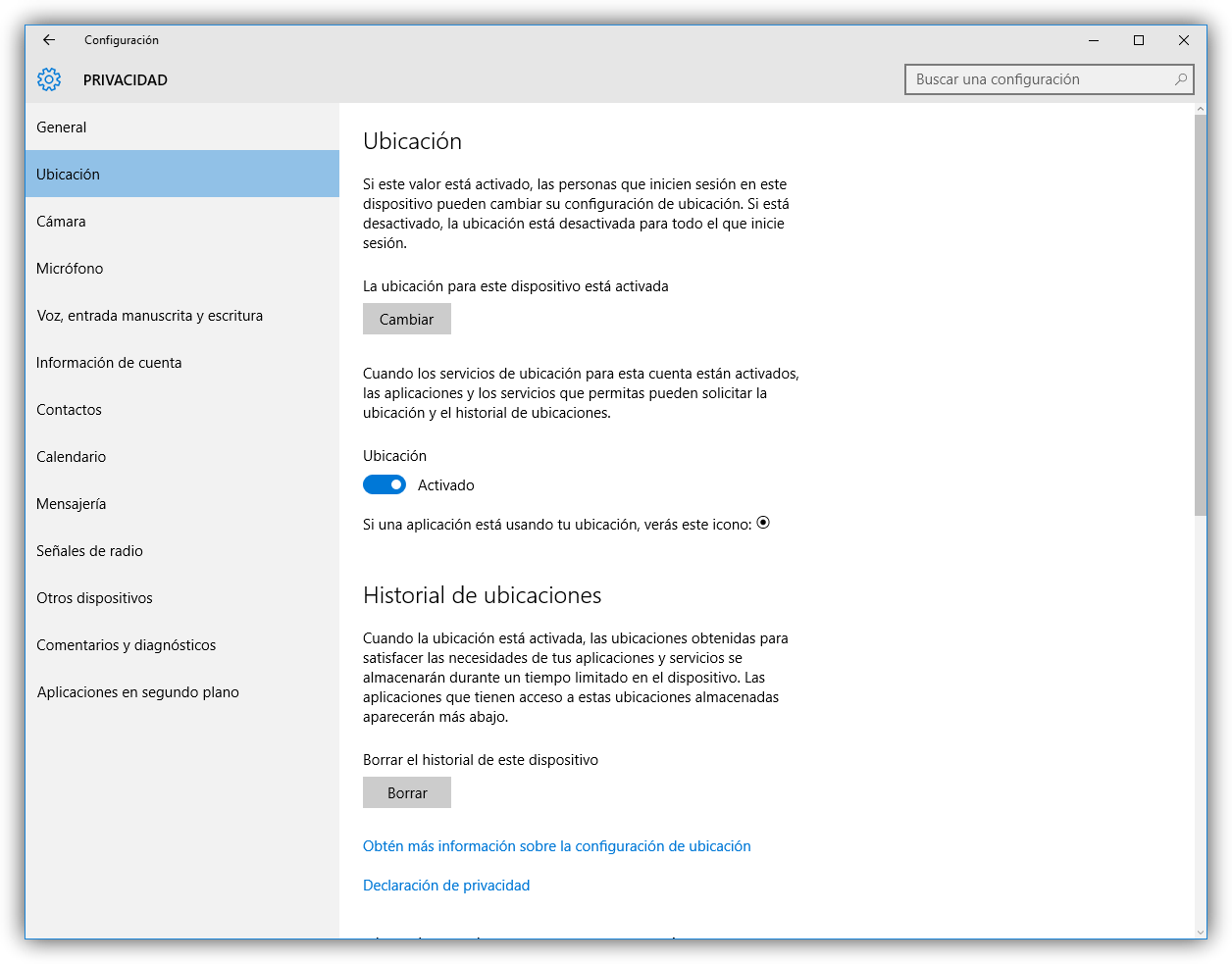
En la pestaña “Ubicación” pulsaremos sobre “Cambiar” y desactivaremos los sistemas de ubicación.
En la pestaña “Voz, entrada manuscrita y escritura” debemos hacer clic sobre “Dejar de conocerme” para evitar que el sistema (y Microsoft) nos conozcan.

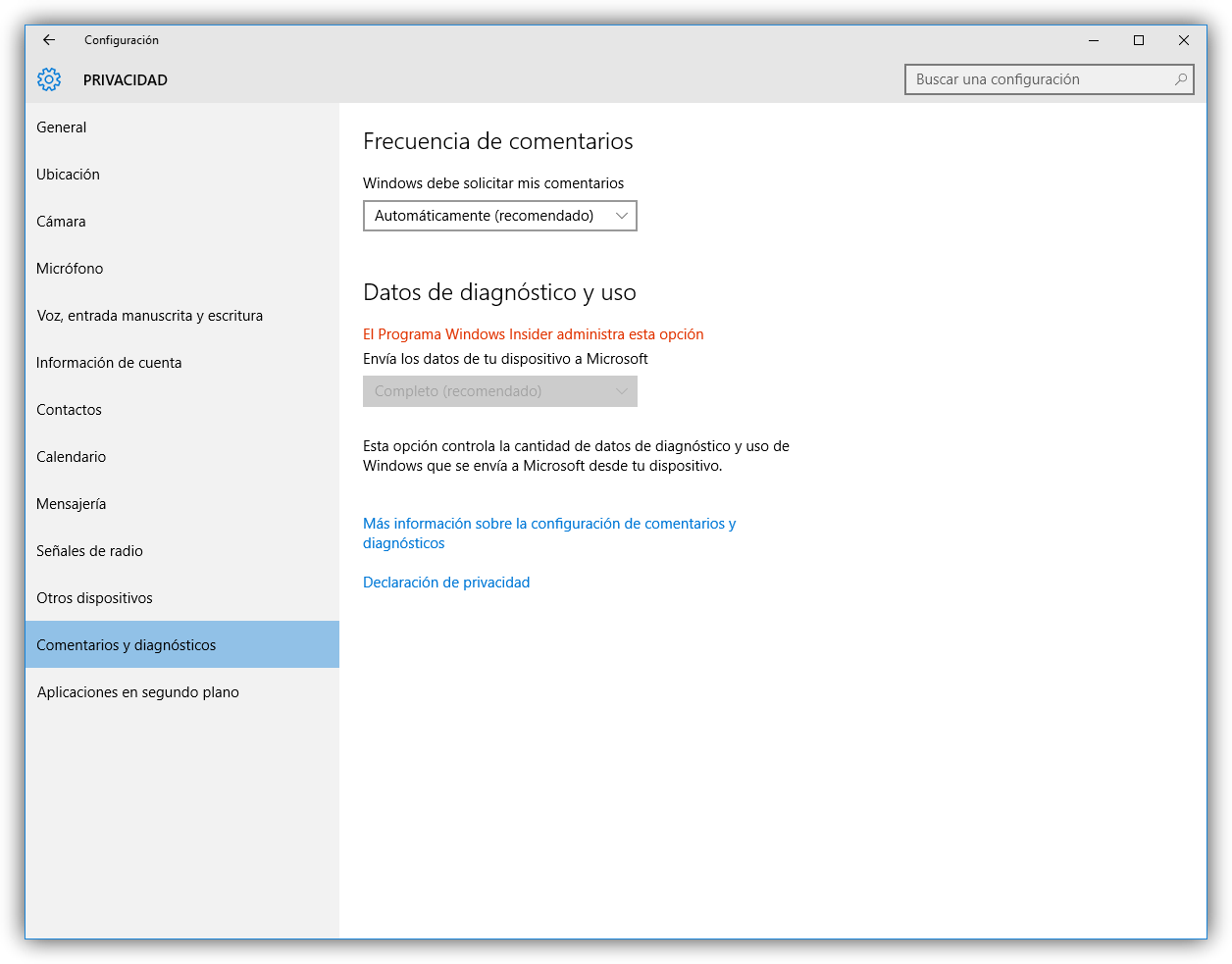
En el apartado “Comentarios y diagnósticos” en los dos apartados debemos elegir “Nunca” y “Básico” para evitar que Microsoft pueda obtener retroalimentación sobre el uso que damos del sistema operativo.
Otros de los aspectos más criticados del sistema operativo es la forma en el que este gestiona las actualizaciones (recordamos que hace uso del P2P y de nuestro ancho de banda para distribuir las actualizaciones).
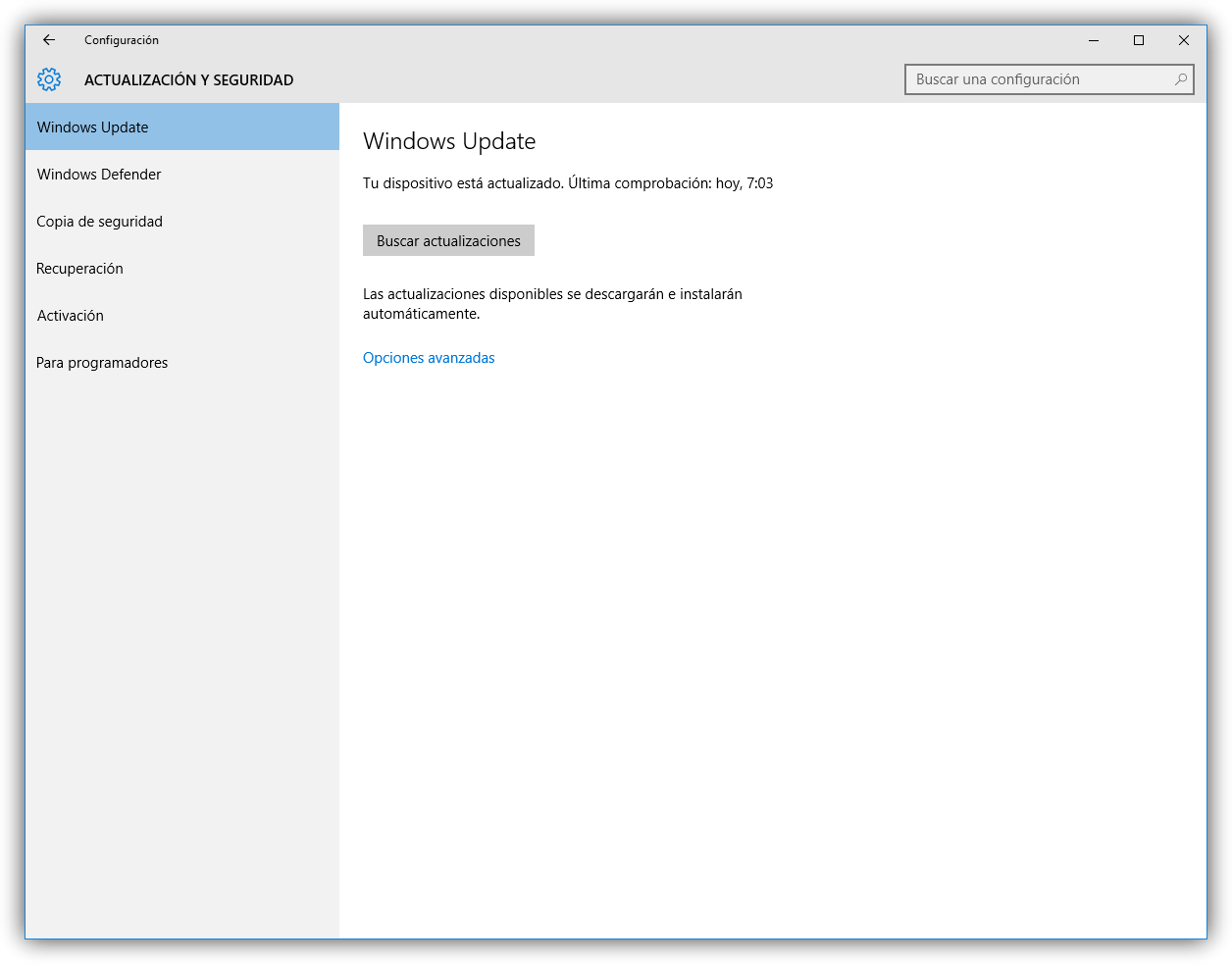
Podemos configurar esto desde el apartado Inicio > Configuración > Actualización y seguridad.
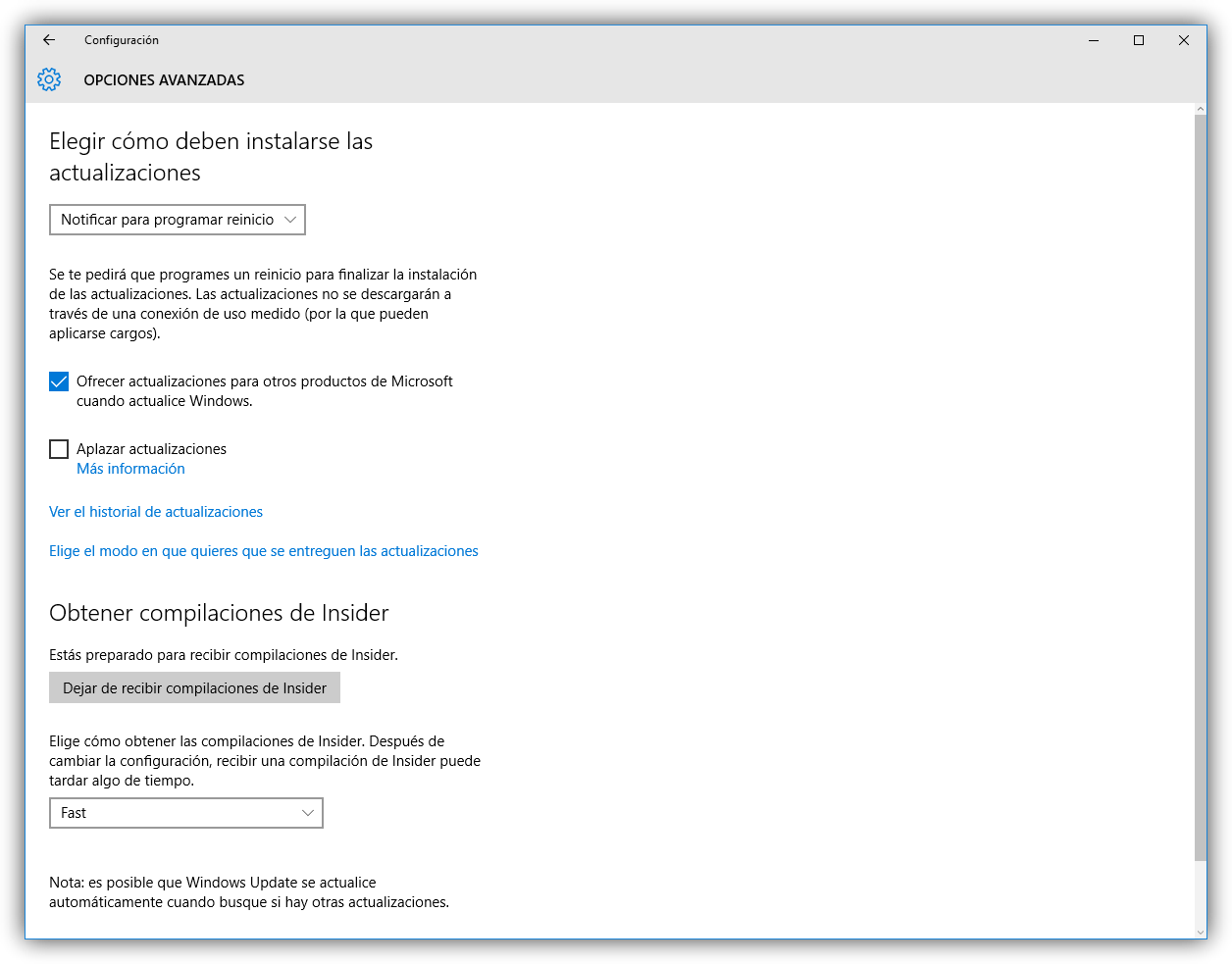
Pulsaremos sobre “Opciones avanzadas” y a continuación “Elegir el modo en el que quieres que se entreguen las actualizaciones”.
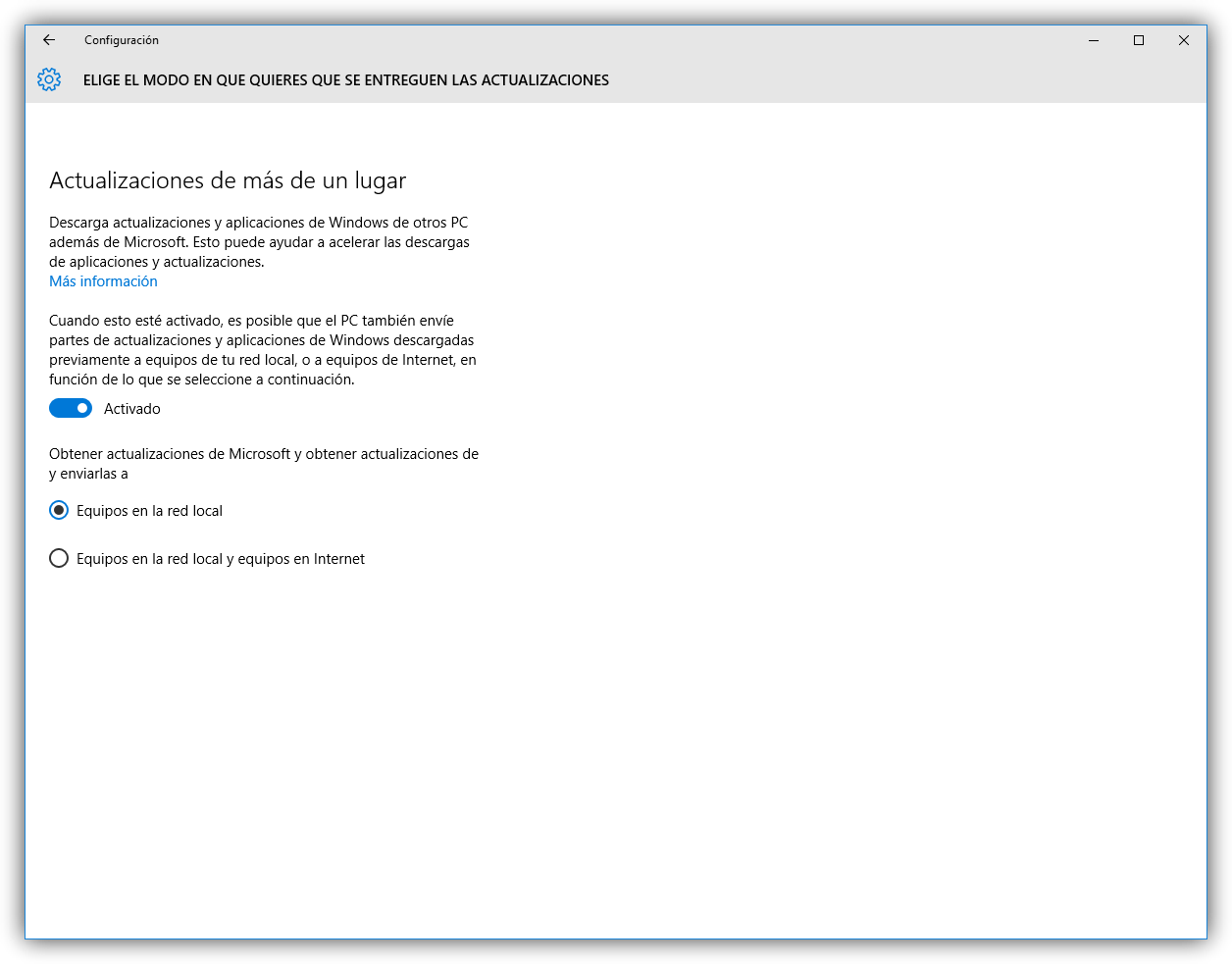
Aquí simplemente debemos desactivar el interruptor que nos aparece (o dejarlo sólo marcado para la red local) para evitar que Windows Update utilice nuestro ancho de banda para distribuir actualizaciones.
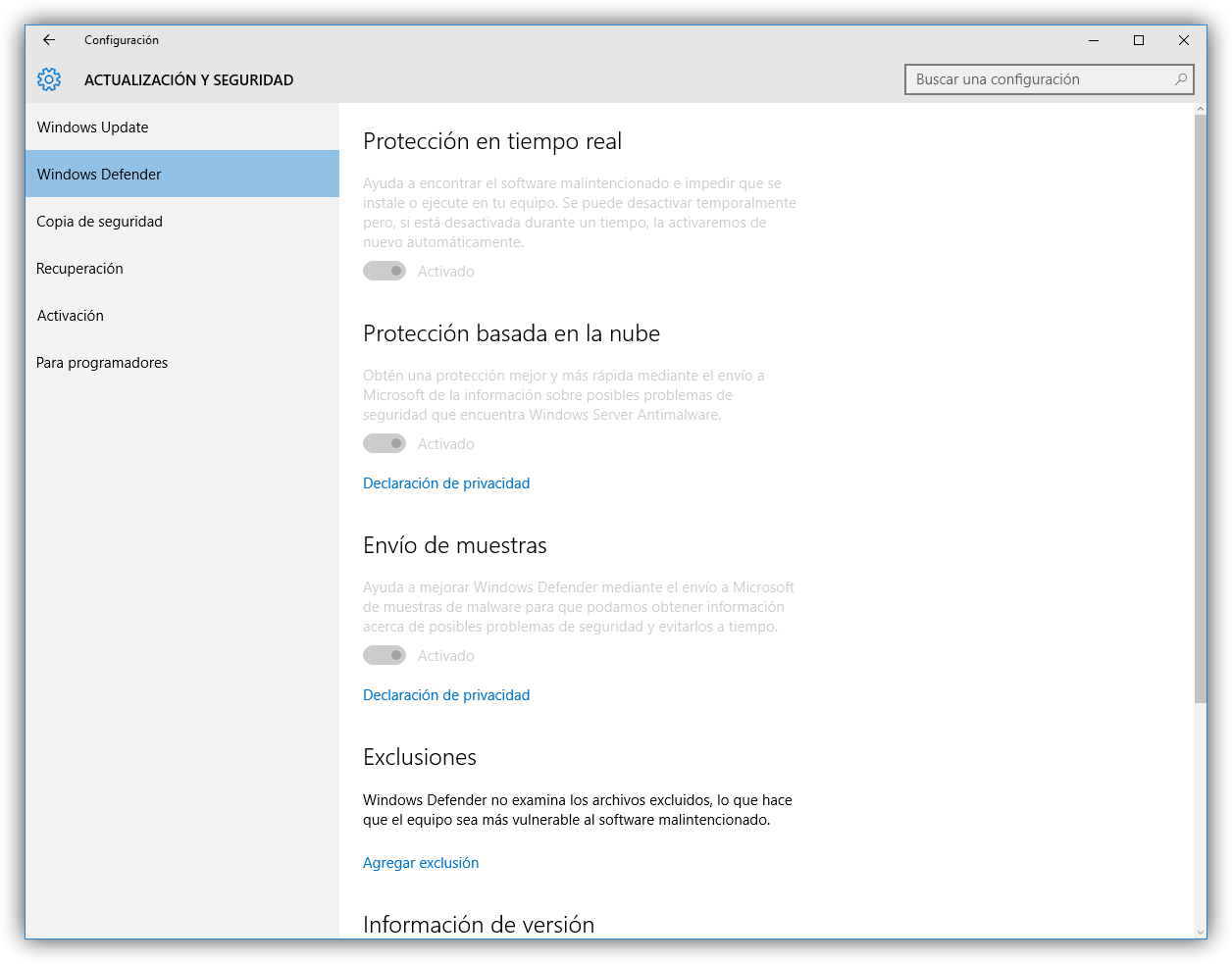
Aprovechando el apartado de “Actualización y seguridad” pulsaremos en el apartado de Windows Defender para desactivar las opciones “Protección basada en la nube” y “Envío de muestras”.
Cortana es el nuevo asistente personal de Microsoft que es tan útil como poco discreta. Todo lo que recoja este asistente pasará por los servidores de Microsoft, por lo que para evitar que esto ocurra debemos desactivarla.
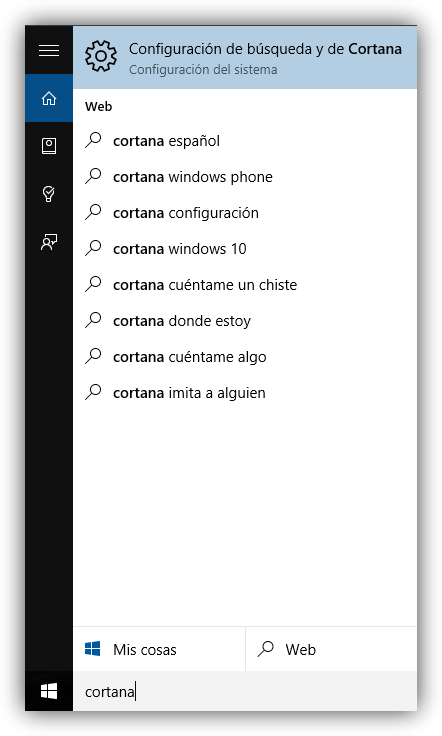
Para ello en el propio asistente buscamos “Cortana” y abrimos el menú de configuración.
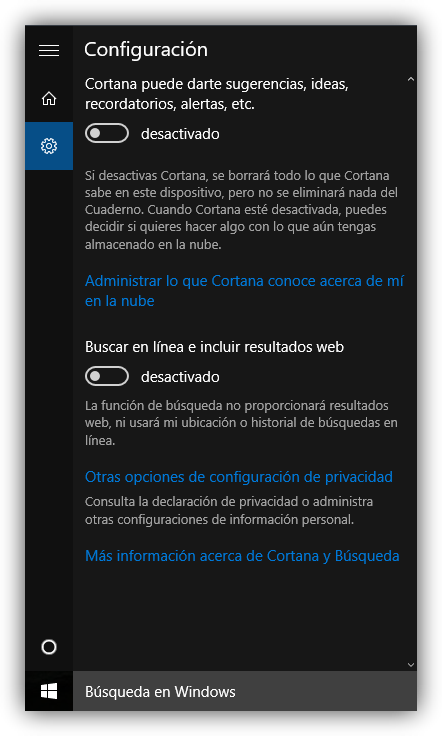
Y desde allí desactivamos las opciones de que Cortana pueda darnos sugerencias y de buscar resultados en Internet.

Aún más oculto en el sistema tenemos otro tipo de diagnósticos avanzados de la compañía. Podemos desactivarlos para mejorar nuestra privacidad simplemente abriendo una ventana de MS-DOS (con permisos de administrador) y tecleando en ella:
1 | sc delete DiagTrack |
2 |
3 | sc delete dmwappushservice |
4 |
5 | echo "" > C:\ProgramData\Microsoft\Diagnosis\ETLLogs\AutoLogger\AutoLogger-Diagtrack-Listener.etl |
6 |
7 | reg add "HKLM\SOFTWARE\Policies\Microsoft\Windows\DataCollection" /v AllowTelemetry /t REG_DWORD /d 0 /f |
Si en lugar de usar una cuenta local hemos elegido iniciar sesión con una cuenta de Microsoft, podemos convertirla esta a una cuenta local de nuevo desde Inicio > Configuración > Cuentas e incluso desactivar todos los sistemas de sincronización para evitar que se envíe absolutamente ningún dato a Microsoft.
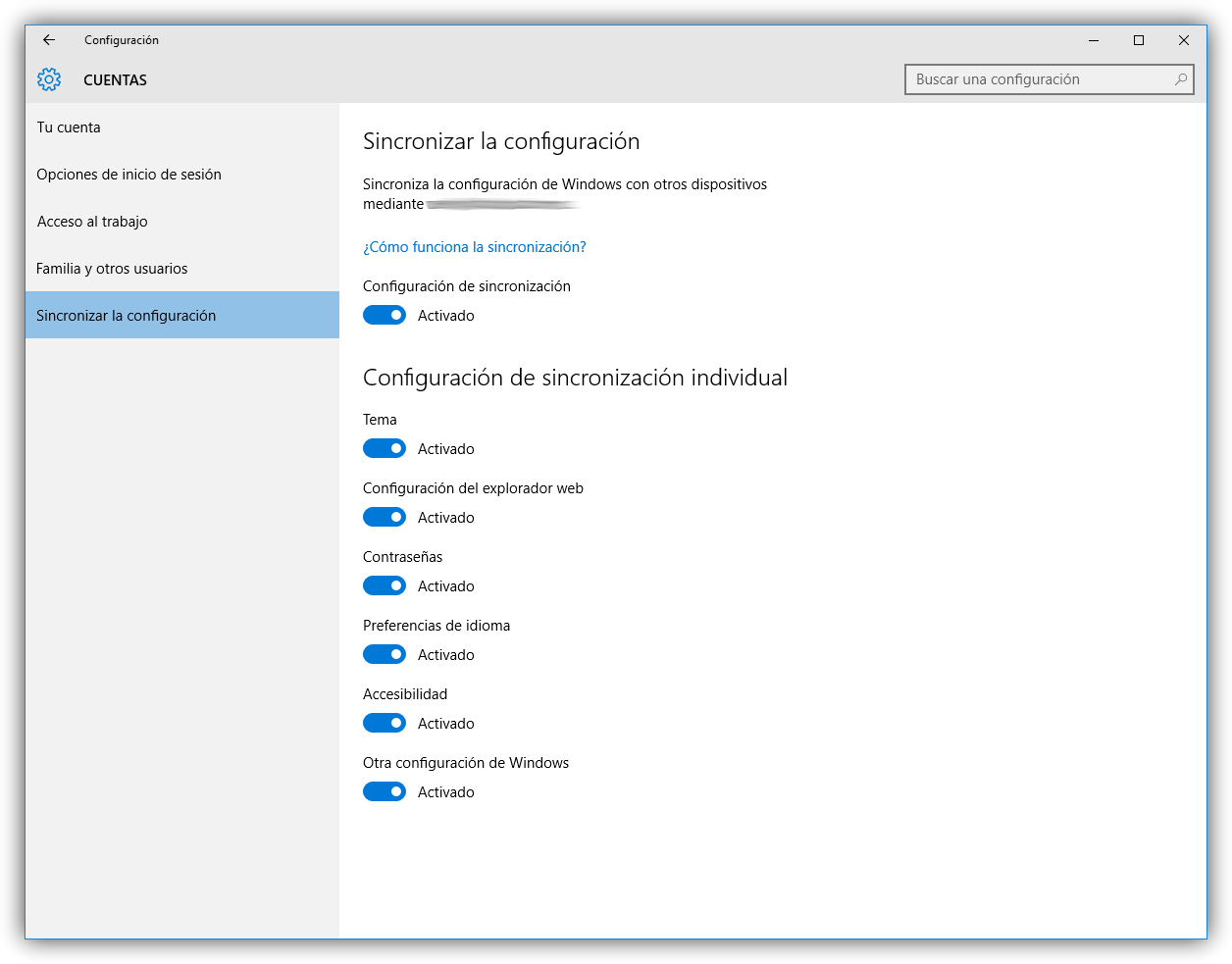
Con esta serie de ajustes podremos empezar a utilizar nuestro Windows 10 de una forma mucho más privada y segura de los ajustes por defecto. Salvo por los temas de privacidad, Windows 10 está siendo un gran sistema operativo, por lo que os animamos a probarlo si aún no lo habéis hecho.
1 agosto, 2015 a las 16:22

Windows 10 ya está aquí. Los usuarios que decidieron reservar previamente la actualización ya han empezado a recibirlo, y aquellos que no lo hicieron aún tendrán que esperar para recibir la actualización automática u optar por forzar la actualización. Este proceso de actualización no tiene por qué ir mal, sin embargo, siempre debemos asegurarnos de tener una copia de seguridad de nuestros datos para evitar que si ocurre algún fallo tengamos que lamentarnos después.
En RedesZone ya hemos hablado en ocasiones anteriores de la importancia de las copias de seguridad, de tener cuidado con los programas que instalamos en nuestro ordenador y de estar seguros antes de realizar grandes cambios en el sistema, por ejemplo, instalar una actualización importante.

Con la llegada de Windows 10 queremos daros una serie de consejos a llevar a cabo para proteger la información importante de nuestro sistema y tener la seguridad de que si algo ocurre mal durante el proceso de actualización podremos recuperar nuestro sistema y nuestros datos sin mayor dificultad.
Antes de lanzarnos a actualizar varios ordenadores a la vez es recomendable realizar este proceso primero en uno, recomendable el menos importante. De esta manera podremos tener una primera toma de contacto con el proceso y evitar cometer errores en el resto de ellos.
También es recomendable no actualizar a través de Internet al mismo tiempo varios equipos, ya que corremos la posibilidad de descargar un parche corrupto que pueda estropear nuestro sistema o que haya un error de red y tengamos que empezar la descarga desde cero.
En lanzamientos anteriores ha ocurrido que la nueva versión de Windows no era compatible con algunos programas o algunos componentes del sistema, causando que este funcionara mal (o no funcionara) y obligando al usuario a formatear y re-instalar la versión anterior de Windows, con la pérdida de tiempo, y posiblemente de datos, que ello supone.
Antes de empezar cualquier actualización debemos crear una copia de seguridad de todos nuestros datos. Si algo sale mal, así podremos recuperar los datos a partir de la copia de seguridad y mitigar la pérdida que ha causado la mala actualización.
Igualmente, es recomendable utilizar alguna aplicación como Acronis para crear una imagen completa de nuestro disco duro con el sistema operativo y todos sus datos, de manera que podamos restaurar dicha imagen en minutos y hacer que el sistema vuelva a estar como en el momento en el que creamos dicha imagen si algo sale mal o no nos gusta el resultado.
Una costumbre muy mala es la de almacenar las copias de seguridad en la misma unidad que el resto de datos. Ante un fallo o problema, esta copia de seguridad se perderá como el resto de datos, por lo que el hecho de haber creado la copia de seguridad habrá sido totalmente inútil.
Cuando queremos hacer una copia de seguridad de nuestros datos, es recomendable crear 3 copias. Dos de ellas deben guardarse siempre en unidades diferentes y una de ellas fuera del equipo (por ejemplo, en la nube o en un disco duro externo).
Antes de formatear o actualizar nuestro sistema, debemos recordar también hacer copia de seguridad de las copias de seguridad antiguas, de manera que los datos que salvaguardamos anteriormente queden también protegidos.
– See more at: http://www.redeszone.net/2015/08/01/protege-tus-datos-personales-al-actualizar-windows-10/#sthash.pvt7oWfX.dpuf
8 agosto, 2015 a las 13:00
Uno de los aspectos más criticados del nuevo Windows 10 es la privacidad del mismo. Durante la instalación por defecto se habilitan un gran número de opciones que pueden comprometer la privacidad y la información de los usuarios. Aquellos que no quieran que Microsoft recopile información personal sobre su actividad deben desactivar estas opciones manualmente para mantener los niveles de privacidad lo más elevados posible.
Para preservar la privacidad en el nuevo sistema operativo podemos optar por cambiar las configuraciones manualmente una a una o utilizar alguna herramienta que lo haga todo automáticamente. Una de estas herramientas es DoNotSpy10, un software gratuito que nos permitirá en pocos clics cambiar la mayor parte de las opciones de privacidad de este nuevo sistema operativo.
Podemos descargar esta herramienta desde su página web principal. El programa está libre de malware y de software oculto, aunque durante la instalación sí nos pedirá instalar aplicaciones publicitarias de terceros, por lo que debemos prestar atención para denegar su instalación.
Cuando ejecutemos por primera vez la herramienta, nos preguntará si queremos crear un punto de restauración. Es recomendable crearlo por si algo sale mal, poder restaurar el sistema y con él la configuración previa.
A continuación veremos la ventana principal del programa. En la parte izquierda podemos ver todas las opciones que nos permite configurar el programa. En la parte derecha veremos una descripción de lo que hace cada opción.

Los diferentes apartados de Windows 10 que nos permite configurar esta herramienta son:
Una vez apliquemos los cambios que queramos, debemos reiniciar el ordenador para que todos ellos se apliquen correctamente. Una vez reiniciado, podemos acceder al apartado Configuración > Privacidad de nuestro Windows 10 para ver que efectivamente todos los cambios se han aplicado con éxito.
Una interesante o útil herramienta para configurar fácilmente todo lo relacionado con la privacidad de Windows 10. El principal inconveniente que tiene esta herramienta es que al no estar firmada digitalmente y utilizar un compilador extraño, tanto Windows como muchos antivirus la detectan como una herramienta sospechosa, aunque podemos analizar los resultados de VirusTotal y, con ellos, decidir si nos fiamos o no de ella.
¿Has probado ya el nuevo Windows 10? ¿Te preocupa la información que recopila Microsoft desde su nuevo sistema operativo?
– See more at: http://www.redeszone.net/2015/08/08/donotspy10-un-sencillo-software-para-configurar-la-privacidad-de-windows-10/#sthash.TRvAOCgQ.dpuf